mirror & specs
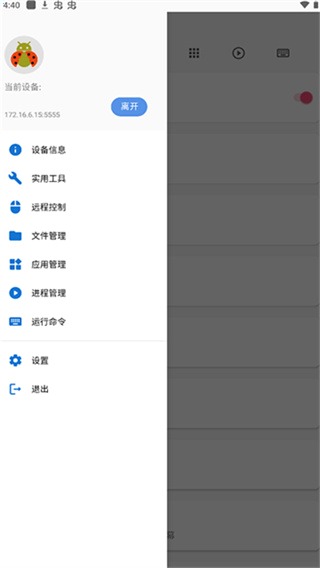
甲壳虫adb助手是一款在手机上运行的安卓调试应用,把实时画面与硬件参数放在相邻的两页。调投屏之前先看屏幕信息,改完参数再回到画面确认效果,这套来回比对的方式比凭经验试参数可靠得多。
码率决定画面清晰度与流畅度的平衡点。默认值在信号好的时候问题不大,网络一般时把码率降下来,画面会从偶尔卡顿变成连续但略糊,后者更容易看清操作结果。
画面比例沿用原始比例最稳妥。强行拉伸成手机屏幕的比例,点击位置会和实际画面差一截,远程操作时容易点错。
导航栏位置影响的是操作手感。悬浮模式下导航键浮在画面上,全屏模式把它们收起来,看视频与改设置适合的选项并不一样。
先降码率,再降分辨率。分辨率一降,文字先糊,判断按钮位置会变难;码率降下来只是画面细节少一点。
分辨率是像素总数,决定画面能放多少内容。像素密度是逻辑宽度,决定界面元素相对大小。两者不一致时,同一个应用在不同设备上看起来差别很大。
PPI 是物理指标,由面板决定,改不了。它影响的是文字边缘的锐利程度,与界面排版无关,看参数时别把它和像素密度混在一起。
屏幕大小按对角线计算,是判断设备属于手机、平板还是大屏的依据。给电视装应用之前看这一项,比看型号更直接。
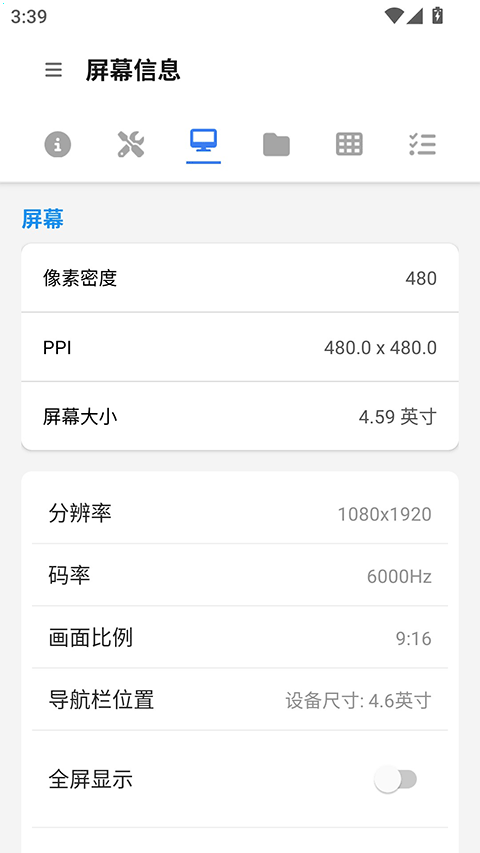
把手机界面的密度调大,等于让所有元素变小、屏幕一次能装下更多内容,适合在车机上把导航界面塞进更多信息。调过头的直接后果是按钮小到点不中,桌面图标排布错位。
分辨率改动更激进。降低分辨率能提升老设备的流畅度,但部分应用会按分辨率判断设备类型,降得太低会被当成小屏手机,界面布局随之改变。改完发现应用变了样,先怀疑这一项。
两项都可以改回默认值。改动之前把原始数值截图存下来,出问题时按原值填回去,比在设置里找「恢复默认」更快。
一次只改一项。同时改密度与分辨率,出问题时分不清是哪一项导致的,回滚也要多试一轮。